
Squishy-Video
Squishy Video Generator
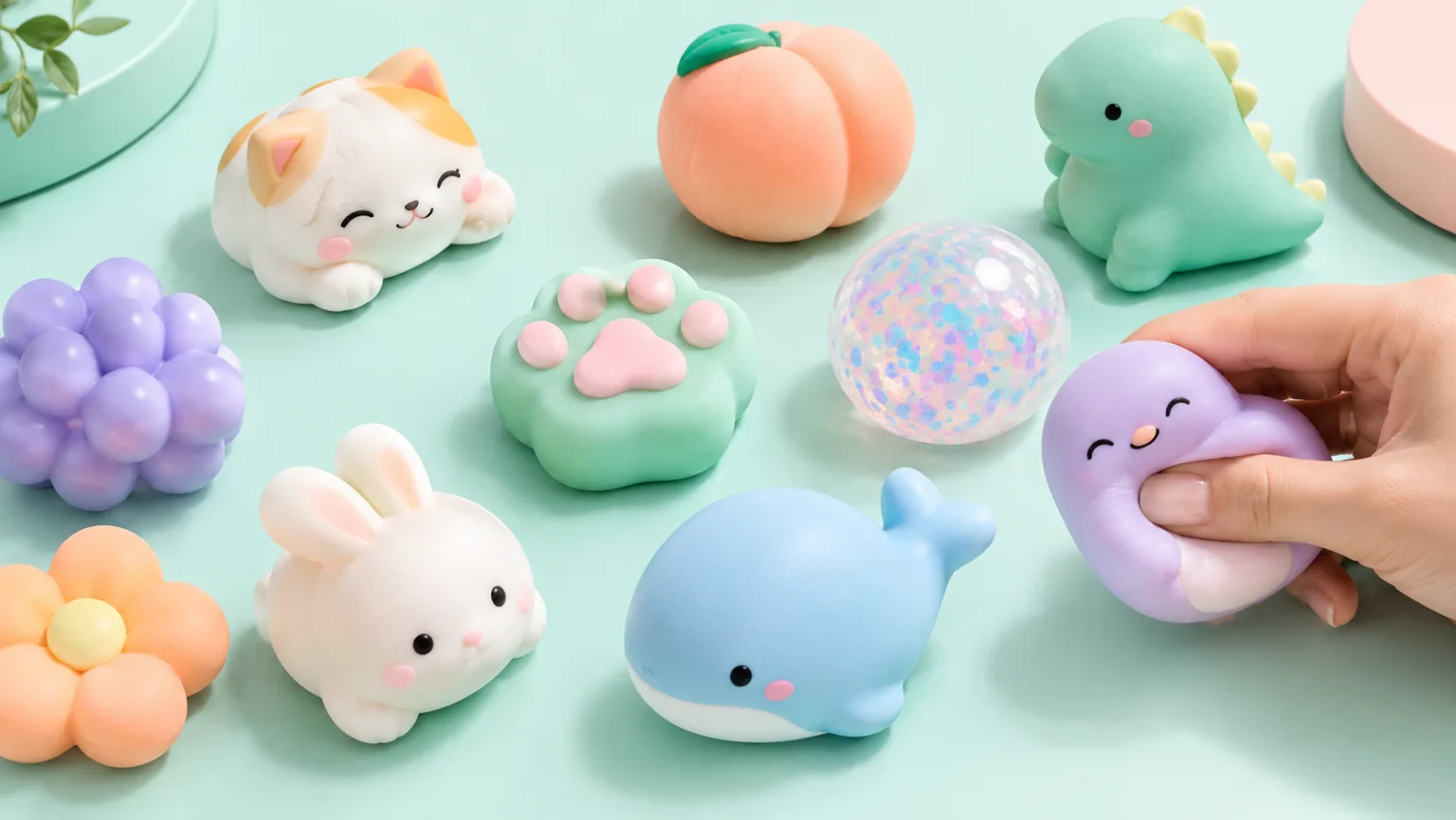
Erstelle weiche, befriedigende Squishy-Videos aus einem Prompt oder einem Standbild. Fokussiere dich auf das Drücken, das Zurückfedern und die Oberflächentextur und generiere dann einen kurzen Clip, der sich schon in Thumbnail-Größe taktil anfühlt.
Squishy-Video
Diesen Workflow im Workspace ausprobieren
Dein Start-Prompt ist bereits geladen. Ändere Textur, Bewegung oder Bildausschnitt und generiere dann mit dem Modell, das zum gewünschten Ergebnis passt.
ai.video.generator.credits_cost
ai.video.generator.form.advanced
ai.video.generator.form.workflow_runtime_hint
ai.video.generator.form.fast_hint
ai.video.generator.form.generate_audio_hint
ai.video.generator.no_results
Start-Prompt für Squishy-Drücken
Ein glänzendes Squishy-Spielzeug, von zwei Fingerspitzen zusammengedrückt, mit langsamem Loslassen und weichem Studiohintergrund.
Macro product video of a colorful squishy toy squeezed between fingertips, slow compression and rebound, glossy and matte surface details, mint and peach studio set, soft key light, fixed camera, photorealistic, no text, no logos, no watermark.
Was ein Squishy-Video befriedigend macht
Ein Squishy-Video funktioniert, wenn der Betrachter das Material durch den Bildschirm spüren kann. Das bedeutet, das Bild muss Kompression, eine Formveränderung und ein glaubwürdiges Zurückfedern zeigen. Ein weiches Objekt, das eindellt, aber nie wieder in seine Form zurückfindet, wirkt wie ein Standbild mit einem Wackler. Ein guter Clip gibt dem Auge genug Zeit, um zu sehen, wie sich die Oberfläche faltet, dehnt und zurückkehrt.
Das Motiv kann ein Sammel-Squishy-Spielzeug, ein Schaum-Stressball, ein geleeartiges Objekt oder ein Produktmuster sein. Wichtig ist nicht der konkrete Gegenstand, sondern die Beziehung zwischen dem Objekt und der Hand oder dem Werkzeug, das es drückt. Halte den Kontaktpunkt sichtbar und den Hintergrund ruhig, damit die Verformung das Hauptereignis bleibt.
- Zeige das Drücken, die maximale Kompression und das Zurückfedern.
- Halte den Kontaktpunkt im Bild.
- Nutze einen einfachen Hintergrund, damit die Formveränderung klar erkennbar ist.
Auf Textur achten, nicht auf einen Produktkatalog
Ein Katalogfoto versucht, das ganze Objekt gleichmäßig zu zeigen. Ein Squishy-Video funktioniert meist besser, wenn die Kamera nah genug ist, um Poren, Glanz, Puder oder winzige Bläschen zu enthüllen. Das Objekt darf angeschnitten sein, solange der Betrachter versteht, was gedrückt wird. Ein Makrowinkel mit leichter Aufsicht von oben ist ein zuverlässiger Ausgangspunkt, weil er sowohl die Oberfläche als auch die Verformung zeigt.
Wenn der Clip für eine Produktseite gedacht ist, füge nach der Nahaufnahme eine weitere Einstellung hinzu, damit der Käufer den ganzen Artikel sieht. Wenn der Clip für Social Video gedacht ist, kann die Nahaufnahme den gesamten Clip tragen. Entscheide vor der Wahl des Bildausschnitts, welche Aufgabe das Video hat.
- Makro-Nahaufnahme für Textur und Verformung.
- Dreiviertelwinkel für Form und Kontext.
- Weitere Einstellung für Produktseiten und Größenhinweise.
Beschreibe das Material im Prompt
Materialwörter leisten in einem Squishy-Prompt viel Arbeit. Glänzende, matte, pudrige, durchscheinende und geleeartige Oberflächen verhalten sich unter Licht und Druck unterschiedlich. Sage, welche du willst, und beschreibe dann das Licht, das sie zur Geltung bringt. Eine Softbox erzeugt ein breites Highlight; ein hartes Seitenlicht enthüllt Unebenheiten und Falten; ein Gegenlicht lässt ein durchscheinendes Objekt leuchten.
Beschreibe auch die Hand oder das Werkzeug. Fingerspitzen, eine Handfläche, ein Holzstab und eine Metallrolle erzählen unterschiedliche Geschichten. Wenn du keine Hände im Bild willst, bitte stattdessen um ein Werkzeug. Wenn du Hände willst, halte die Anweisung einfach: zwei Fingerspitzen, die vom oberen Bildrand hereinkommen und langsam drücken. Komplexe Handposen sind schwer anatomisch glaubwürdig zu halten.
- Nenne die Oberflächenbeschaffenheit vor der Farbe.
- Beschreibe das Licht, das die Textur zur Geltung bringt.
- Halte Handposen einfach und teilweise angeschnitten.
Ein wiederholbares Rezept für Squishy-Bewegung
Ein zuverlässiges Rezept ist ein langsames Drücken, ein kurzes Halten und ein sanftes Loslassen. Das Halten gibt dem Betrachter Zeit, die Form wahrzunehmen; das Loslassen zeigt das Zurückfedern. Füge einen sehr langsamen Push-in erst hinzu, wenn das grundlegende Drücken funktioniert. Wenn du zu früh Kamerabewegung hinzufügst, lässt sich schwer erkennen, ob ein schwaches Ergebnis von der Bewegung oder von der Kamera kommt.
Für einen Loop beende den Clip nahe der Ausgangsform. Für einen eigenständigen Clip lass das Objekt zur Ruhe kommen und einen Moment halten. Derselbe Prompt kann beide Versionen erzeugen, wenn du die Anweisung für das Ende änderst, statt die ganze Szene neu zu schreiben.
- Langsam drücken, kurz halten, sanft loslassen.
- Kamerabewegung erst hinzufügen, wenn das Drücken klar erkennbar ist.
- Vor dem Generieren ein Loop-Ende oder ein ruhiges Ende wählen.
Prüfe die physikalische Logik
Squishy-Objekte verzeihen viel, aber sie haben trotzdem eine physikalische Logik. Der komprimierte Bereich sollte dort sein, wo die Finger sind, das umgebende Material sollte reagieren, und das Objekt sollte nicht durch die Hand hindurchgehen. Prüfe die Finger, die Objektkanten und den Schatten unter dem Kontaktpunkt. Wenn der Schatten feststeht, während sich das Objekt bewegt, wirkt der Clip wie zusammengeklebt.
Wenn der Clip für ein Produkt gedacht ist, vergleiche die generierte Farbe und Oberfläche mit dem echten Artikel. Eine stilisierte Nahaufnahme kann ein nützliches Stimmungsbild sein, sollte aber nicht suggerieren, dass der Käufer eine andere Textur oder Größe erhält. Halte eine klare Grenze zwischen kreativer Visualisierung und Produktdokumentation.
- Prüfe Kontaktschatten und Objektkanten.
- Vergleiche Farbe und Oberfläche mit dem echten Produkt.
- Nutze eine synthetische Nahaufnahme nicht als Nachweis einer physischen Demo.
Hinweise zu Modellen und Anbietern
Bild-Workflows nutzen den konfigurierten KIE-Modellkatalog, einschließlich GPT Image 2, Nano Banana 2, Seedream, FLUX und Qwen, sofern verfügbar. Video-Workflows nutzen die konfigurierte Seedance-Anbieterkette mit Fallback-Routing zu KIE, WaveSpeed, SeeAPI, fal oder Replicate, sofern aktiviert. Modellverfügbarkeit, Auflösung, Dauer und Credit-Kosten hängen vom gewählten Workflow ab.
KI-Ergebnisse variieren von Durchlauf zu Durchlauf. Prüfe Hände, Reflexionen, Text, Anatomie und Bewegung vor der Veröffentlichung und kennzeichne synthetische Medien, wo deine Plattform es verlangt.
Fragen von Creators
Verwandte ASMR-Workflows
Wähle den nächsten Workflow, der zur Textur, Bewegung oder zum Motiv passt, das du erstellen möchtest.
Squishy ASMR Generator
Erstelle Squishy-ASMR-Videos rund um Berührung, Klang und eine langsame Enthüllung. Nutze den Workspace, um eine Nahaufnahme zu formen, die Kompression zu steuern und den visuellen Rhythmus ruhig genug für eine Schleife zu halten.
Schleim-Videogenerator
Erstelle glänzende Schleimvideos, die das Dehnen, das Falten und die Blasen zeigen, statt sie zu verbergen. Beginne mit einem Prompt oder einem Standbild und generiere dann einen kurzen Clip mit sauberem Hintergrund und nachvollziehbarem Bewegungsverlauf.
Satisfying-Video-Generator
Erzeuge seltsam befriedigende Videos, die auf einer klaren Aktion, einer gut lesbaren Textur und einem Loop basieren, der zum erneuten Ansehen einlädt. Starte mit einem Prompt oder einem Standbild und halte den Bildausschnitt auf den Moment fokussiert, der den Payoff liefert.
KI-ASMR-Videogenerator
Verwandle einen Text-Prompt oder ein Standbild in einen kurzen, befriedigenden ASMR-Clip. Squishy ASMR bietet dir einen funktionierenden Video-Arbeitsbereich, Einstiegs-Prompts und separate Workflows für Squishy-, Slime-, Sand-, Seifen- und Lebensmitteltexturen.
Lass das Drücken echt wirken
Lade das Squishy-Drück-Rezept, generiere einen kurzen Test und verfeinere das Zurückfedern, bevor du ein zweites Objekt hinzufügst.
Veröffentlicht von Squishy ASMR · Zuletzt aktualisiert 2026-10-22