
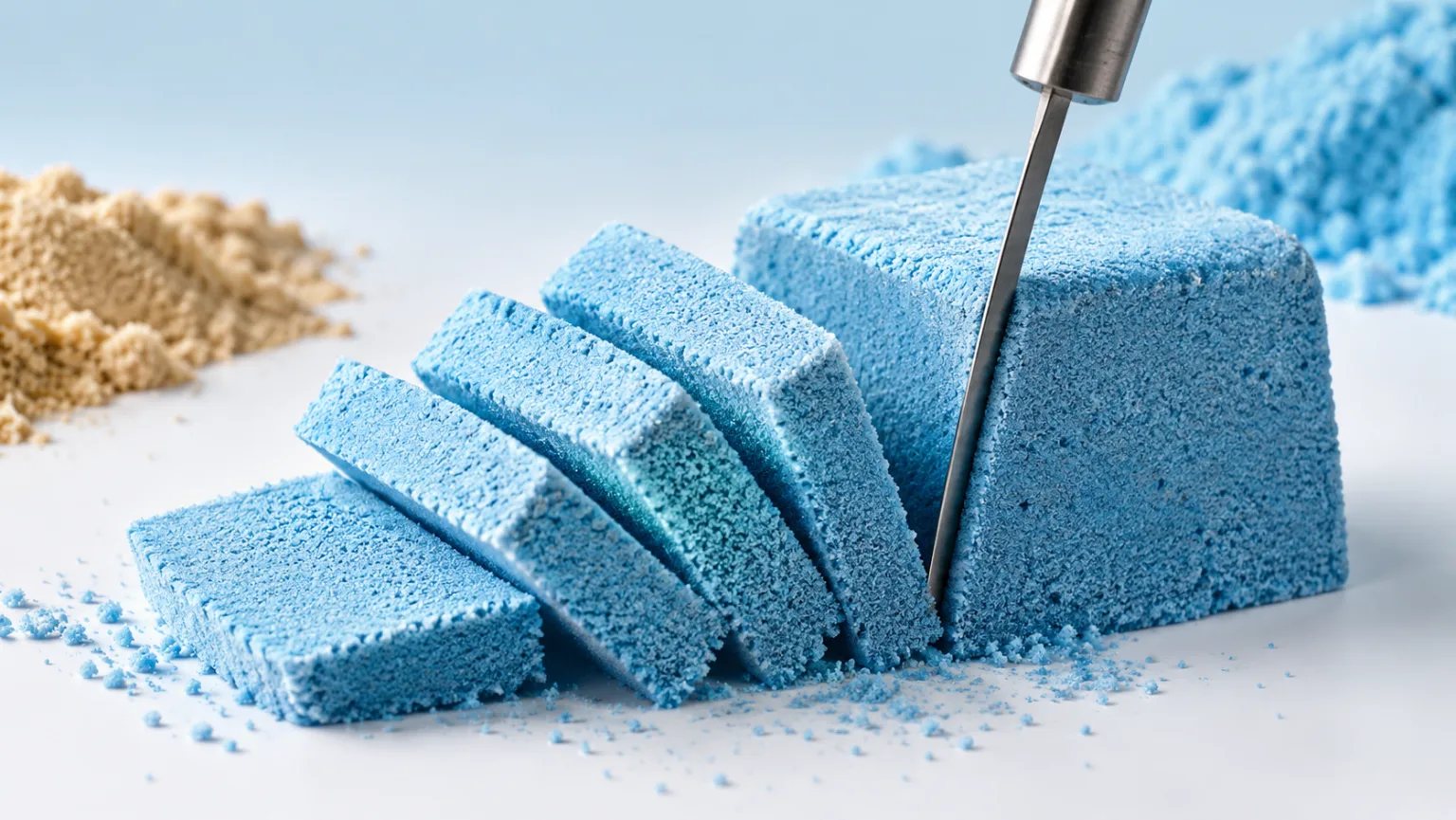
キネティックサンド動画
ワークスペースでこのワークフローを試す
スタータープロンプトはすでに読み込まれています。質感、動き、構図を変更して、求める結果に合ったモデルで生成してください。
ai.video.generator.credits_cost
ai.video.generator.form.advanced
ai.video.generator.form.workflow_runtime_hint
ai.video.generator.form.fast_hint
ai.video.generator.form.generate_audio_hint
ai.video.generator.no_results
キネティックサンドカットのスタータープロンプト
薄い金属ツールでパステルカラーのキネティックサンドブロックを真上からスライスし、きれいに分離させる。
Top-down video of a thin metal tool slicing a pastel blue kinetic sand block, crisp textured cut, clean separation, warm sand and mint palette, minimal studio background, raking light, no text, no logos, no watermark.
キネティックサンドが動画で映える理由
キネティックサンドは形を保ちます。それが魅力のすべてです。ナイフやワイヤーでブロックをきれいにカットでき、切り離された部分は視聴者が何が起きたか分かる程度の間、そのエッジを保ちます。素材は扱いやすく、それでいて質感があるため、短くループ可能なクリップの被写体として最適です。
最高のキネティックサンド動画は、ツールの動きだけでなく、カットとその結果を見せます。ブロックまたは平らにした表面から始め、1回カットし、切り離された部分を落ち着かせます。クリップに2回目のカットの時間がある場合は、形状が読み取りやすいように1回目と平行にしましょう。
- 平らな面またはブロック状の面から始める。
- きれいなカットを1回行い、切り離された部分を見せる。
- 以降のカットは平行か、明確に関連させる。
形状を捉えるには真上からのフレーミング
真上からのカメラなら、カットラインとブロックの形が読み取りやすくなります。斜め上からのアングルは奥行きと質感をよりよく見せますが、ツールが邪魔をするとカットラインが隠れることがあります。クリップが形状を伝えるのか、質感を伝えるのかでアングルを選びましょう。
固定カメラは通常、動くカメラより強力です。アクションはカットであり、カメラではありません。動きを加えたい場合は、カットが決まった後に非常にゆっくりとしたプッシュインを加えるか、より広い文脈を見せる2ショット目を使いましょう。
- きれいな形状とカットラインには真上から。
- 奥行きと質感には斜め上から。
- カット中はカメラを固定する。
砂とツールを描写する
キネティックサンドは粗くも細かくも、湿っても粉っぽくも見えます。ツールはナイフ、ワイヤー、プラスチックカッター、薄い金属定規などがあります。この2つの相互作用が視覚的なストーリーです。ツールのエッジと、それに沿って砂が圧縮される様子を描写しましょう。
薄い金属ツールは厚いプラスチックよりきれいなカットを作ります。ワイヤーは非常に細いスライスを作れますが、見えにくいかもしれません。ツールが焦点でない場合は、フレームの端に置き、砂を主役にしましょう。
- 砂の質感を指定する:細かい、粗い、湿った、粉っぽい。
- ツールとそのエッジを指定する。
- カットを説明できる程度にツールを見せる。
カットの物理的な一貫性を保つ
最もよくある失敗は、方向が変わるカットや、切り離された部分がブロックに戻ってしまうことです。単一の直線カットと明確な分離を描写しましょう。クリップが長い場合は、部分を落ちるに任せるかその場に留めます。ブロックに戻り始めないようにしましょう。
カットに沿った影を確認しましょう。鮮明な影は視聴者が奥行きを認識する助けになります。影がないと、カットは実際の分離ではなく表面に描かれた線のように見えることがあります。
- 1回のカットにつき1方向を使う。
- 部分間の明確な分離を見せる。
- カットラインに沿った影を確認する。
スライスの音に合わせて編集する
キネティックサンドには独特の柔らかいクランチ音があります。音を加える場合は、ツールが表面を通過する瞬間にピークを置き、動きの開始時には置きません。映像と音声は、素材が分離するタイミングで一致している必要があります。
1回のカットと落ち着きのある短いクリップで通常は十分です。より長い動画が欲しい場合は、同じツールと同じ表面で2〜3回のカットを行い、カメラを固定します。繰り返しが魅力の一部です。
- 音のピークをカットに合わせる。
- カット間でツールと表面を一貫させる。
- 繰り返しを埋め草ではなくリズムとして使う。
モデルとプロバイダーについて
画像ワークフローでは、設定済みのKIEモデルカタログを使用します。利用可能な場合はGPT Image 2、Nano Banana 2、Seedream、FLUX、Qwenが含まれます。動画ワークフローでは、設定済みのSeedanceプロバイダーチェーンを使用し、有効な場合はKIE、WaveSpeed、SeeAPI、fal、Replicateへのフォールバックルーティングを行います。モデルの可用性、解像度、長さ、クレジットコストは選択したワークフローによって異なります。
AIの出力は実行ごとに異なります。公開前に手、反射、テキスト、人体の構造、動きを確認し、プラットフォームが求める場合は合成メディアであることを明示してください。
クリエイターからよくある質問
関連するASMRワークフロー
作りたい質感、動き、被写体に合った次のワークフローを選びましょう。
心地よい動画ジェネレーター
きれいな動作、はっきりと伝わる質感、そしてもう一度見たくなるループを軸にした、思わず見入ってしまう動画を生成します。プロンプトまたは静止画から始め、気持ちよく決まる瞬間にフレームを集中させましょう。
石鹸カット動画ジェネレーター
きれいなスライス、はっきり見える削りくず、落ち着いたクローズアップのリズムで石鹸カット動画を作成します。プロンプトまたは静止画から短いクリップを生成し、エッジとライティングを調整しましょう。
Squishy動画ジェネレーター
プロンプトや静止画から、やわらかく心地よいSquishy動画を作成しましょう。押し込む動き、跳ね返り、表面の質感に焦点を当て、サムネイルサイズでも触感が伝わるショートクリップを生成します。
ASMR動画ジェネレーター
スタジオのシーンを一から組み立てなくても、穏やかで触感のあるASMRクリップを制作できます。プロンプトまたは静止画から始め、動きを選んで短い動画を生成。確認し、調整し、公開できます。