
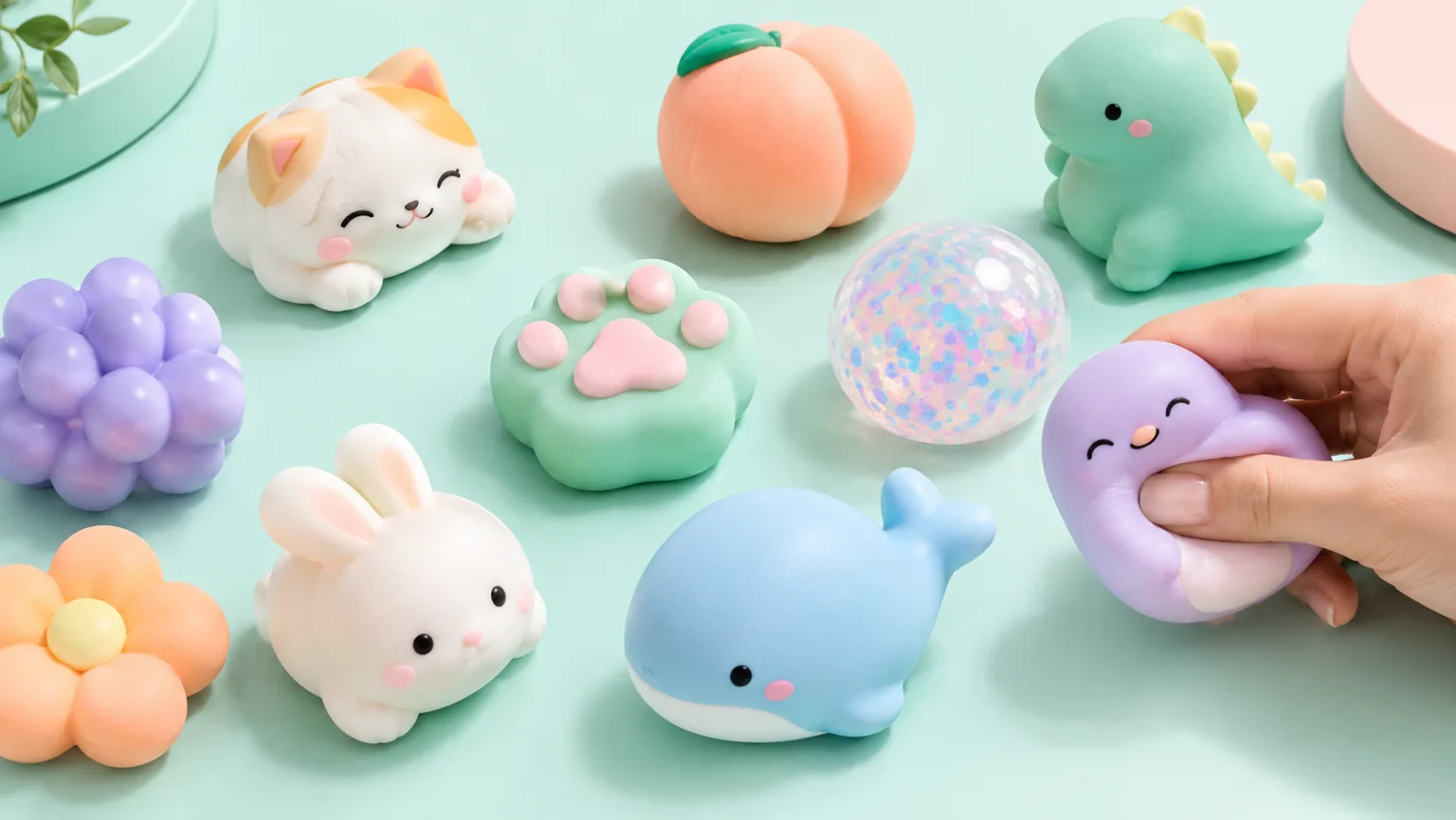
Squishy動画
ワークスペースでこのワークフローを試す
スタータープロンプトはすでに読み込まれています。質感、動き、構図を変更して、求める結果に合ったモデルで生成してください。
ai.video.generator.credits_cost
ai.video.generator.form.advanced
ai.video.generator.form.workflow_runtime_hint
ai.video.generator.form.fast_hint
ai.video.generator.form.generate_audio_hint
ai.video.generator.no_results
Squishy押し込みスタータープロンプト
2本の指先で圧縮される光沢のあるSquishyおもちゃ。ゆっくり離し、やわらかなスタジオ背景。
Macro product video of a colorful squishy toy squeezed between fingertips, slow compression and rebound, glossy and matte surface details, mint and peach studio set, soft key light, fixed camera, photorealistic, no text, no logos, no watermark.
Squishy動画が心地よい理由
Squishy動画は、視聴者が画面越しに素材の感触を感じ取れるときに効果を発揮します。つまり、フレーム内に圧縮、形状の変化、そして自然な跳ね返りが映っている必要があります。へこんだまま元に戻らない柔らかい物体は、揺れているだけの静止画のように見えてしまいます。良いクリップは、表面が折れ、伸び、元に戻る様子を目で追えるだけの時間を確保しています。
被写体は、コレクション用のSquishyおもちゃ、フォーム製のストレスボール、ゼリーのような物体、あるいは商品サンプルでもかまいません。重要なのは特定のアイテムではなく、物体とそれを押す手や道具との関係です。接点を画面内に保ち、背景を静かにすることで、変形が主役になります。
- 押し込み、最大圧縮、跳ね返りを見せる。
- 接点をフレーム内に収める。
- シンプルな背景で形状変化をはっきり見せる。
商品カタログではなく質感を狙ってフレーミングする
カタログ写真は、物体全体を均一に写そうとします。Squishy動画は通常、毛穴や光沢、パウダー、小さな気泡まで見えるくらいカメラを近づけたほうが効果的です。何が押されているのか視聴者に伝わるなら、物体はトリミングしてもかまいません。やや見下ろす角度のマクロアングルは、表面と変形の両方を映せるため、信頼できる出発点になります。
商品ページ用のクリップなら、クローズアップの後に引きのショットを入れて、購入者が商品全体を見られるようにしましょう。SNS動画用なら、クローズアップだけでクリップ全体を構成できます。トリミングを決める前に、その動画の役割をはっきりさせておきましょう。
- 質感と変形を見せるマクロクローズアップ。
- 形状と状況を伝える斜め45度のアングル。
- 商品ページやサイズ感の手がかりになる引きのショット。
プロンプトで素材を描写する
Squishyのプロンプトでは、素材を表す言葉が大きな役割を果たします。光沢、マット、パウダー状、半透明、ゼリー状といった表面は、光と圧力の下でそれぞれ異なる挙動を示します。どれを望むかを指定し、それを引き立てる光を描写しましょう。ソフトボックスは広いハイライトを作り、硬いサイドライトは凹凸や折れ目を浮かび上がらせ、バックライトは半透明の物体を光らせます。
手や道具についても描写しましょう。指先、手のひら、木の棒、金属ローラーでは、それぞれ異なる物語が生まれます。手を画面に入れたくない場合は、代わりに道具を指定します。手を入れたい場合は、指示をシンプルに保ちましょう。たとえば「上端から2本の指先が入り、ゆっくり押し込む」といった具合です。複雑な手のポーズは、解剖学的に自然に見せるのが難しくなります。
- 色より先に表面の仕上げを指定する。
- 質感を引き立てる光を描写する。
- 手のポーズはシンプルに、部分的にトリミングする。
再現性のあるSquishyモーションのレシピ
信頼できるレシピは、ゆっくり押し込み、短く保持し、やさしく離すという流れです。保持によって視聴者は形状を認識する時間を得られ、離す動作で跳ね返りが示されます。基本的な押し込みがうまくいってから、ごくゆっくりしたプッシュインを加えましょう。カメラの動きを早い段階で加えると、結果が弱いのが動きのせいなのかカメラのせいなのか判断しにくくなります。
ループ用なら、開始時の形状に近い状態でクリップを終わらせます。単体のクリップなら、物体を落ち着かせて一拍保持します。シーン全体を書き直すのではなく、終わり方の指示を変えるだけで、同じプロンプトから両方のバージョンを作れます。
- ゆっくり押し込み、短く保持し、やさしく離す。
- 押し込みがはっきり伝わってからカメラの動きを加える。
- 生成前にループ用の終わり方か、落ち着いた終わり方を選ぶ。
物理的な整合性を確認する
Squishyの物体は融通が利きますが、それでも物理的な整合性は必要です。圧縮された部分は指がある場所であるべきで、周囲の素材が反応し、物体が手を突き抜けてはいけません。指、物体の輪郭、接点の下の影を確認しましょう。物体が動いても影が固定されたままだと、クリップは貼り合わせたように見えてしまいます。
商品用のクリップなら、生成された色と仕上げを実物と比較しましょう。様式化されたクローズアップは雰囲気を伝える素材として有用ですが、購入者が異なる質感やサイズの商品を受け取るかのような印象を与えてはいけません。クリエイティブなビジュアライゼーションと商品の記録との間には、明確な境界を保ちましょう。
- 接点の影と物体の輪郭を確認する。
- 色と仕上げを実物の商品と比較する。
- 合成したクローズアップを物理的な実演の証拠として使わない。
モデルとプロバイダーについて
画像ワークフローでは、設定済みのKIEモデルカタログを使用します。利用可能な場合はGPT Image 2、Nano Banana 2、Seedream、FLUX、Qwenが含まれます。動画ワークフローでは、設定済みのSeedanceプロバイダーチェーンを使用し、有効な場合はKIE、WaveSpeed、SeeAPI、fal、Replicateへのフォールバックルーティングを行います。モデルの可用性、解像度、長さ、クレジットコストは選択したワークフローによって異なります。
AIの出力は実行ごとに異なります。公開前に手、反射、テキスト、人体の構造、動きを確認し、プラットフォームが求める場合は合成メディアであることを明示してください。
クリエイターからよくある質問
関連するASMRワークフロー
作りたい質感、動き、被写体に合った次のワークフローを選びましょう。
Squishy ASMRジェネレーター
触感、音、ゆっくりとした見せ場を軸にしたSquishy ASMR動画を作成します。ワークスペースでクローズアップを形づくり、圧縮の加減を調整し、ループできるほど穏やかな映像のリズムを保ちましょう。
スライム動画ジェネレーター
伸び、折り込み、泡を隠さずに見せる光沢のあるスライム動画を作成しましょう。プロンプトまたは静止画から始めて、クリーンな背景と読み取りやすい動きの軌道で短いクリップを生成します。
心地よい動画ジェネレーター
きれいな動作、はっきりと伝わる質感、そしてもう一度見たくなるループを軸にした、思わず見入ってしまう動画を生成します。プロンプトまたは静止画から始め、気持ちよく決まる瞬間にフレームを集中させましょう。
AI ASMR動画ジェネレーター
テキストプロンプトや静止画から、短く心地よいASMRクリップを生成。Squishy ASMRでは、実際に使える動画ワークスペース、スタータープロンプト、そしてスクイーズ・スライム・砂・石けん・食品の質感ごとのワークフローを用意しています。