
心地よい動画
ワークスペースでこのワークフローを試す
スタータープロンプトはすでに読み込まれています。質感、動き、構図を変更して、求める結果に合ったモデルで生成してください。
ai.video.generator.credits_cost
ai.video.generator.form.advanced
ai.video.generator.form.workflow_runtime_hint
ai.video.generator.form.fast_hint
ai.video.generator.form.generate_audio_hint
ai.video.generator.no_results
心地よいストレッチのスタータープロンプト
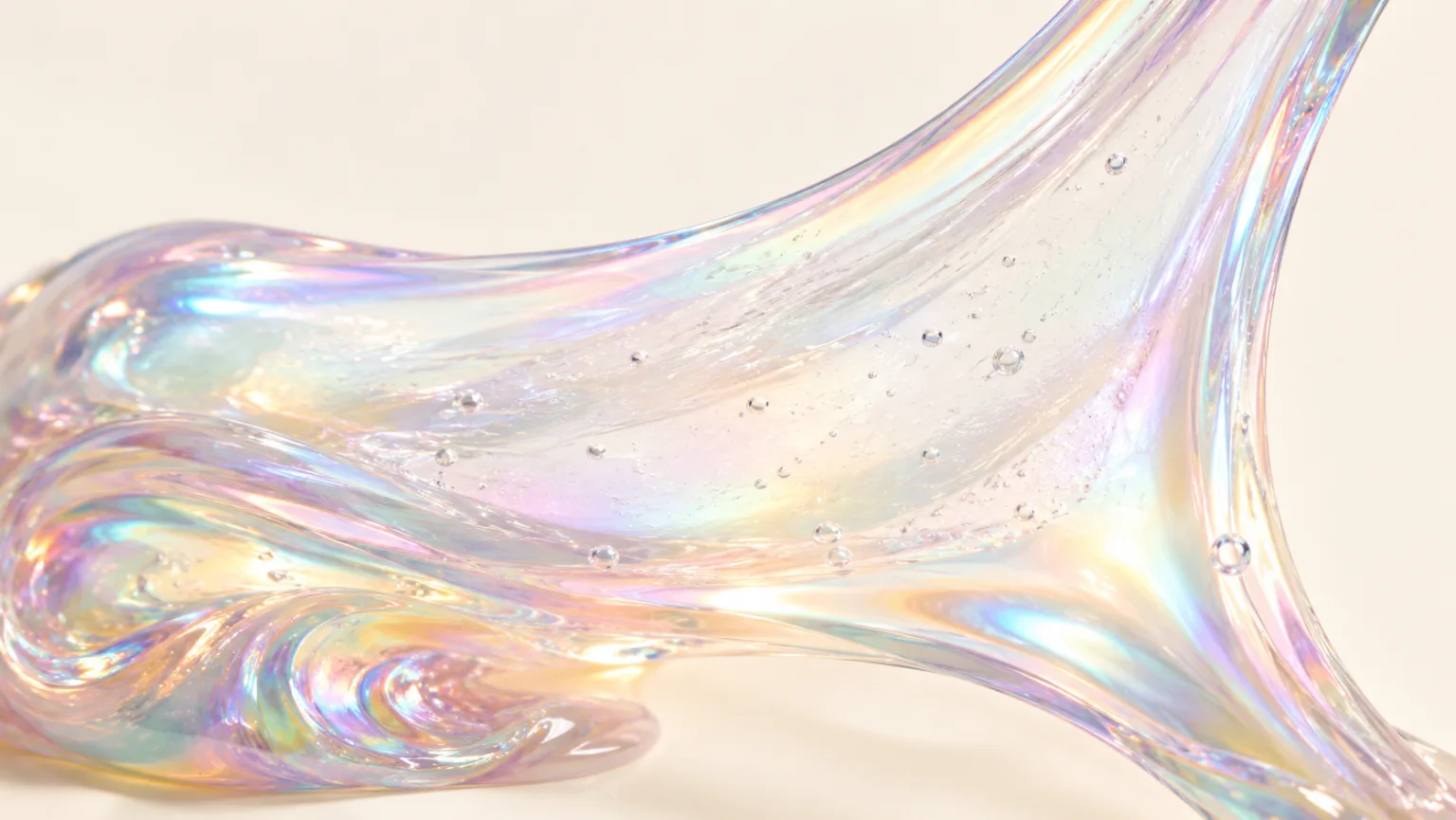
すっきりした背景で、ゆっくり引っ張り、ループしやすいように離す、光沢のあるスライムのストレッチ。
High-speed macro video of iridescent slime stretched into a thin translucent sheet, smooth swirls and tiny bubbles, cream studio background, crisp soft light, slow pull, loop-friendly ending, photorealistic, no text, no logos, no watermark.
動画が心地よいと感じられる理由
心地よい動画はひとつのジャンルではありません。完璧なカット、なめらかな注ぎ、色が混ざり合うトランジション、柔らかいものが元の形に戻る様子、表面が一拭きでキレイになる様子などがあります。共通しているのは、はっきりした原因とすっきりした結果です。視聴者は何が起きているかを理解でき、動作がきちんと完結したと感じられる必要があります。
だからこそ、心地よいクリップはストーリー性のあるクリップよりもタイトな編集が必要になることが多いのです。導入は短く、動作は読み取りやすく、結末は動きを完結させるかループ可能な状態に戻すべきです。何が変わったのかを視聴者が考え込まなければならないなら、心地よさは失われてしまいます。
- 原因、動作、結果を見せましょう。
- 変化が読み取れる程度にフレームをすっきり保ちましょう。
- 決まった形、またはきれいなループで終えましょう。
モデルが実際に描ける「決め」を選ぶ
心地よい動作の中には、生成しやすいものとそうでないものがあります。ゆっくり押す、なめらかに伸ばす、真上から注ぐ、シンプルに切るといった動作は、変化が一方向に起きるため予測しやすいです。複数の可動部がある複雑な機械的動作ははるかに難しくなります。ひとつの目に見える変化として説明できる「決め」を選びましょう。
アイデアに複数のステップが必要なら、別々のクリップに分割しましょう。導入、動作、結果を個別のショットとして生成し、それから編集でつなげます。そうすれば、1回のモデル呼び出しでシーケンス全体をこなさせるよりも、はるかにコントロールしやすくなります。
- 押す、引く、切る、注ぐ、混ぜるなど、一方向の変化を優先しましょう。
- 複雑なシーケンスは個別の生成に分割しましょう。
- 変化を引き起こす道具や手を見える状態に保ちましょう。
色と光を動作の一部として活用する
色はシンプルな動作をより心地よく感じさせることができます。暗めの背景に対して伸びるパステルカラーのスライム、マットな表面に切り込まれる白い粉、後ろから光る半透明の物体などは、より強い視覚的な「決め」を生み出します。モデルに任せるのではなく、プロンプトで配色と光の方向を指定しましょう。
ひとつのフレームに色を詰め込みすぎないようにしましょう。関連する2〜3色のトーンならコントロールしやすく、より意図的に見えます。ブランド向けのクリップなら、ブランドの配色を制約として使い、アクセントカラーを1色ずつ試しましょう。
- 関連する2〜3色を選びましょう。
- 半透明感には逆光を、質感にはサイド光を使いましょう。
- 背景は動作よりも控えめに保ちましょう。
2回目の視聴を意識して編集する
心地よい動画は何度も再生されることが多いので、ループが重要です。動作がほぼすぐに始まるように冒頭をカットしましょう。最後のフレームが最初のフレームにつながるように末尾をカットしましょう。自然な間がある場合は短く保ちましょう。決めの後の長い静止は、ループを死んだように感じさせてしまいます。
ソーシャルプラットフォーム向けには、まずキャプションなしでクリップを試しましょう。動作が明確なら、キャプションは映像を説明するのではなく文脈を加える役割を果たせます。キャプションなしでは動作が明確でないなら、フレームを簡素化するか、より読み取りやすい「決め」を選びましょう。
- 動作の近くから始めましょう。
- 決めの後の静止をカットしましょう。
- キャプションを加える前にループを試しましょう。
心地よい動画によくある罠を避ける
最大の罠は、動きを心地よさと取り違えることです。絶え間ないカメラの動き、複数の物体、素早いカットは、視聴者に明確な「決め」を与えないままクリップを忙しく見せてしまいます。もうひとつの罠は、動作が早すぎる段階で完結し、何もない数秒が残ってしまうことです。クリップは重要な瞬間までに切り詰めましょう。
物理的な不整合も確認しましょう。分離しないカット、方向が変わる注ぎ、物体と合わない反射などです。こうした細部は小さいサイズでは見落としやすいですが、2回目の視聴では明らかになります。公開前にフルサイズでクリップを確認しましょう。
- 動きと「決め」を混同しないようにしましょう。
- クリップを動作と結果までに切り詰めましょう。
- フルサイズで物理的な連続性を確認しましょう。
モデルとプロバイダーについて
画像ワークフローでは、設定済みのKIEモデルカタログを使用します。利用可能な場合はGPT Image 2、Nano Banana 2、Seedream、FLUX、Qwenが含まれます。動画ワークフローでは、設定済みのSeedanceプロバイダーチェーンを使用し、有効な場合はKIE、WaveSpeed、SeeAPI、fal、Replicateへのフォールバックルーティングを行います。モデルの可用性、解像度、長さ、クレジットコストは選択したワークフローによって異なります。
AIの出力は実行ごとに異なります。公開前に手、反射、テキスト、人体の構造、動きを確認し、プラットフォームが求める場合は合成メディアであることを明示してください。
クリエイターからよくある質問
関連するASMRワークフロー
作りたい質感、動き、被写体に合った次のワークフローを選びましょう。
スライム動画ジェネレーター
伸び、折り込み、泡を隠さずに見せる光沢のあるスライム動画を作成しましょう。プロンプトまたは静止画から始めて、クリーンな背景と読み取りやすい動きの軌道で短いクリップを生成します。
キネティックサンド動画ジェネレーター
鮮明なカット、きれいなエッジ、質感のあるブロックが柔らかく崩れる様子を中心にしたキネティックサンド動画を作成します。プロンプトまたは静止画から始めて、形状が読み取りやすい短いクリップを生成しましょう。
石鹸カット動画ジェネレーター
きれいなスライス、はっきり見える削りくず、落ち着いたクローズアップのリズムで石鹸カット動画を作成します。プロンプトまたは静止画から短いクリップを生成し、エッジとライティングを調整しましょう。
ASMR動画ジェネレーター
スタジオのシーンを一から組み立てなくても、穏やかで触感のあるASMRクリップを制作できます。プロンプトまたは静止画から始め、動きを選んで短い動画を生成。確認し、調整し、公開できます。