
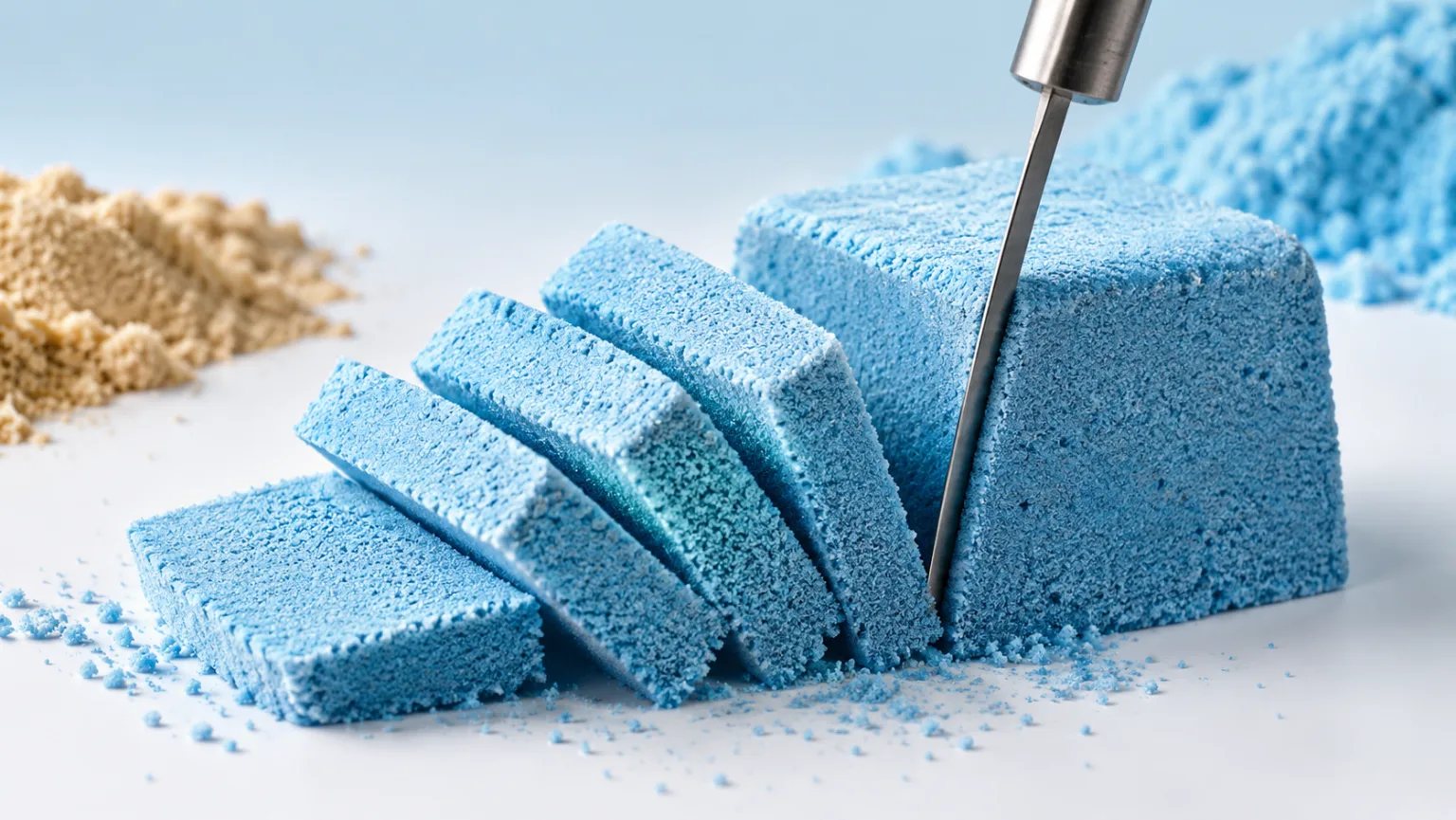
키네틱 샌드 영상
워크스페이스에서 이 워크플로우를 사용해 보세요
시작 프롬프트가 이미 입력되어 있습니다. 질감, 움직임, 구도를 바꾼 뒤 원하는 결과에 맞는 모델로 생성하세요.
ai.video.generator.credits_cost
ai.video.generator.form.advanced
ai.video.generator.form.workflow_runtime_hint
ai.video.generator.form.fast_hint
ai.video.generator.form.generate_audio_hint
ai.video.generator.no_results
키네틱 샌드 컷 시작 프롬프트
얇은 금속 도구로 파스텔 키네틱 샌드 블록을 탑다운으로 슬라이스하고 깔끔하게 분리되는 장면.
Top-down video of a thin metal tool slicing a pastel blue kinetic sand block, crisp textured cut, clean separation, warm sand and mint palette, minimal studio background, raking light, no text, no logos, no watermark.
키네틱 샌드가 영상에서 돋보이는 이유
키네틱 샌드는 형태를 유지합니다. 바로 그 점이 매력입니다. 칼이나 와이어로 깔끔한 블록을 자를 수 있고, 분리된 조각은 시청자가 무슨 일이 일어났는지 볼 수 있을 만큼 오래 가장자리를 유지합니다. 다루기 쉬우면서도 질감이 살아 있어 짧고 반복 재생 가능한 클립의 소재로 아주 좋습니다.
좋은 키네틱 샌드 영상은 도구가 움직이는 모습만이 아니라 컷과 그 결과를 보여 줍니다. 블록이나 평평하게 다진 표면으로 시작해 한 번 자르고, 분리된 조각이 자리를 잡도록 두세요. 클립에 두 번째 컷을 넣을 시간이 있다면 첫 번째 컷과 평행하게 유지해 형태가 또렷하게 보이도록 하세요.
- 평평하거나 블록 모양의 표면으로 시작하세요.
- 한 번 깔끔하게 자르고 분리된 조각을 보여 주세요.
- 이어지는 컷은 평행하게 또는 분명히 연관되게 유지하세요.
형태를 살리려면 탑다운 프레임을 사용하세요
탑다운 카메라는 컷 라인과 블록 형태를 읽기 쉽게 만듭니다. 3/4 앵글은 깊이와 질감을 더 잘 보여 주지만 도구가 가리면 컷 라인을 가릴 수 있습니다. 클립이 형태에 관한 것인지 질감에 관한 것인지에 따라 앵글을 선택하세요.
고정 카메라가 보통 움직이는 카메라보다 강합니다. 동작은 컷이지 카메라가 아닙니다. 움직임을 원한다면 컷이 끝난 뒤 아주 천천히 푸시인을 넣거나, 더 넓은 맥락을 위해 두 번째 샷을 사용하세요.
- 깔끔한 형태와 컷 라인에는 탑다운을 사용하세요.
- 깊이와 질감에는 3/4 앵글을 사용하세요.
- 컷이 진행되는 동안 카메라는 고정하세요.
모래와 도구를 묘사하세요
키네틱 샌드는 거칠거나, 곱거나, 촉촉하거나, 가루처럼 보일 수 있습니다. 도구는 칼, 와이어, 플라스틱 커터, 얇은 금속 자 등이 될 수 있습니다. 이 둘의 상호작용이 시각적 이야기입니다. 도구의 날과 그에 따라 모래가 눌리는 방식을 묘사하세요.
얇은 금속 도구는 두꺼운 플라스틱 도구보다 더 깔끔한 컷을 만듭니다. 와이어는 아주 좁은 슬라이스를 만들 수 있지만 잘 보이지 않을 수 있습니다. 도구가 초점이 아니라면 프레임 가장자리에 두고 모래가 주인공이 되게 하세요.
- 모래 질감을 명시하세요: 곱거나, 거칠거나, 촉촉하거나, 가루 같은지.
- 도구와 그 날을 명시하세요.
- 컷을 설명할 수 있을 만큼 도구가 보이게 하세요.
컷을 물리적으로 일관되게 유지하세요
가장 흔한 실패는 방향이 바뀌는 컷이나 블록으로 다시 합쳐지는 분리된 조각입니다. 한 번의 직선 컷과 분명한 분리를 묘사하세요. 클립이 더 길다면 조각이 떨어져 나가거나 제자리에 머물게 하고, 블록으로 다시 흘러 들어가게 두지 마세요.
컷을 따라 생기는 그림자를 확인하세요. 또렷한 그림자는 시청자가 깊이를 보는 데 도움이 됩니다. 그림자가 없으면 컷이 실제 분리가 아니라 표면에 그린 선처럼 보일 수 있습니다.
- 컷마다 한 방향만 사용하세요.
- 조각 사이의 분명한 분리를 보여 주세요.
- 컷 라인을 따라 생기는 그림자를 확인하세요.
슬라이스 소리에 맞춰 편집하세요
키네틱 샌드는 특유의 부드러운 바삭임이 있습니다. 소리를 넣는다면 움직임이 시작될 때가 아니라 도구가 표면을 통과하는 순간에 피크를 두세요. 화면과 오디오가 재료가 분리되는 시점에 일치해야 합니다.
한 번의 컷과 깔끔한 정착이 있는 짧은 클립이면 보통 충분합니다. 더 긴 영상을 원한다면 같은 도구와 표면으로 두세 번의 컷을 사용하고 카메라는 고정하세요. 반복 자체가 매력의 일부입니다.
- 소리 피크를 컷에 맞추세요.
- 컷 전반에 걸쳐 도구와 표면을 일관되게 유지하세요.
- 반복을 채우기가 아니라 리듬으로 사용하세요.
모델 및 제공자 안내
이미지 워크플로우는 사용 가능한 경우 GPT Image 2, Nano Banana 2, Seedream, FLUX, Qwen을 포함한 설정된 KIE 모델 카탈로그를 사용합니다. 영상 워크플로우는 설정된 Seedance 제공자 체인을 사용하며, 활성화된 경우 KIE, WaveSpeed, SeeAPI, fal 또는 Replicate로 폴백 라우팅됩니다. 모델 가용성, 해상도, 길이, 크레딧 비용은 선택한 워크플로우에 따라 달라집니다.
AI 결과물은 실행할 때마다 달라집니다. 게시하기 전에 손, 반사, 텍스트, 해부학적 구조, 움직임을 확인하고, 플랫폼에서 요구하는 경우 합성 미디어임을 표시하세요.
크리에이터가 자주 묻는 질문
관련 ASMR 워크플로우
만들고 싶은 질감, 움직임, 피사체에 맞는 다음 워크플로우를 선택하세요.
만족감 영상 생성기
깔끔한 동작, 읽히는 질감, 다시 보고 싶게 만드는 루프를 중심으로 홀릭하게 만드는 영상을 생성하세요. 프롬프트나 정지 이미지로 시작하고, 보상이 터지는 순간에 프레임을 집중시키세요.
비누 커팅 영상 생성기
깔끔한 슬라이스, 눈에 보이는 부스러기, 차분한 클로즈업 리듬으로 비누 커팅 영상을 만들어 보세요. 프롬프트나 스틸 이미지로 짧은 클립을 생성한 뒤 가장자리와 조명을 다듬으세요.
Squishy 비디오 생성기
프롬프트나 정지 이미지로 부드럽고 만족스러운 Squishy 비디오를 만드세요. 누르는 동작, 되튀는 반동, 표면 질감에 집중하면 썸네일 크기에서도 촉감이 느껴지는 짧은 클립을 생성할 수 있습니다.
ASMR 비디오 생성기
스튜디오 세트를 처음부터 꾸리지 않고도 차분하고 촉각적인 ASMR 클립을 만들 수 있습니다. 프롬프트나 정지 이미지로 시작하고, 모션을 선택한 뒤 검토하고 다듬어 게시할 수 있는 짧은 비디오를 생성하세요.