
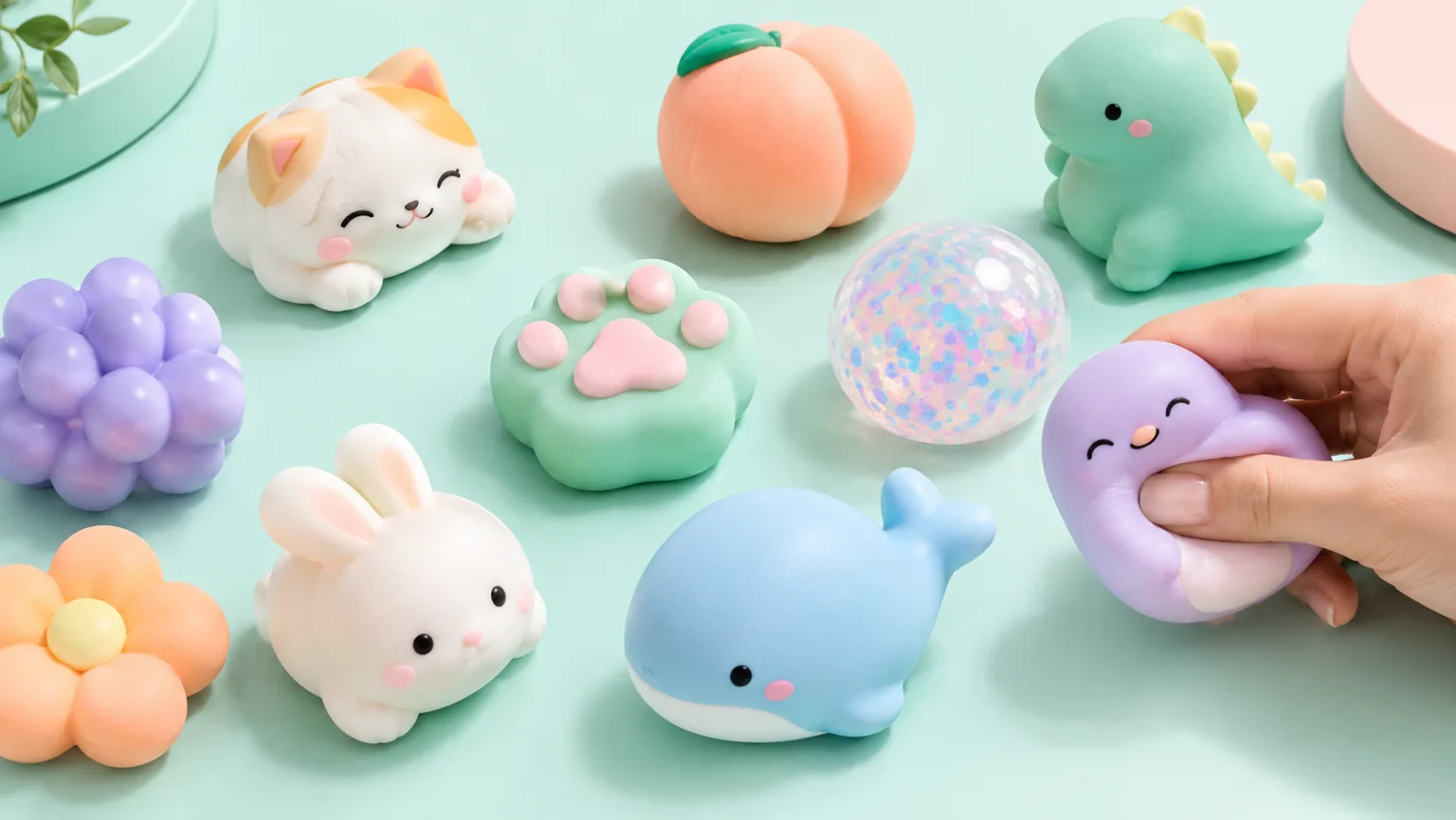
Squishy 비디오
워크스페이스에서 이 워크플로우를 사용해 보세요
시작 프롬프트가 이미 입력되어 있습니다. 질감, 움직임, 구도를 바꾼 뒤 원하는 결과에 맞는 모델로 생성하세요.
ai.video.generator.credits_cost
ai.video.generator.form.advanced
ai.video.generator.form.workflow_runtime_hint
ai.video.generator.form.fast_hint
ai.video.generator.form.generate_audio_hint
ai.video.generator.no_results
Squishy 누르기 스타터 프롬프트
두 손끝으로 압축한 광택 있는 Squishy 장난감, 천천히 떼는 동작과 부드러운 스튜디오 배경.
Macro product video of a colorful squishy toy squeezed between fingertips, slow compression and rebound, glossy and matte surface details, mint and peach studio set, soft key light, fixed camera, photorealistic, no text, no logos, no watermark.
Squishy 비디오가 만족스러운 이유
Squishy 비디오는 시청자가 화면 너머로 소재의 촉감을 느낄 수 있을 때 완성됩니다. 그러려면 화면에 압축, 형태 변화, 그리고 자연스러운 반동이 담겨야 합니다. 눌리기만 하고 원래대로 돌아오지 않는 부드러운 물체는 흔들림만 있는 정지 이미지처럼 보입니다. 좋은 클립은 표면이 접히고 늘어났다가 돌아오는 모습을 눈이 충분히 볼 수 있게 해 줍니다.
대상은 수집용 Squishy 장난감, 폼 스트레스 볼, 젤리 같은 오브제, 제품 샘플 등 무엇이든 좋습니다. 중요한 것은 특정 아이템이 아니라 물체와 그것을 누르는 손이나 도구 사이의 관계입니다. 접촉 지점을 화면에 드러내고 배경은 조용하게 유지해서 변형이 주인공이 되게 하세요.
- 누르기, 최대 압축, 반동을 모두 보여 주세요.
- 접촉 지점이 화면 안에 들어오게 하세요.
- 형태 변화가 또렷하게 읽히도록 단순한 배경을 사용하세요.
제품 카탈로그가 아닌 질감을 위한 구도
카탈로그 사진은 물체 전체를 고르게 보여 주려 합니다. Squishy 비디오는 기공, 광택, 파우더, 작은 기포까지 드러날 만큼 카메라가 가까울 때 보통 더 잘 나옵니다. 무엇을 누르고 있는지 시청자가 이해할 수 있다면 물체가 잘려도 괜찮습니다. 표면과 변형을 동시에 보여 주는 약간 위에서 내려다보는 매크로 각도가 안정적인 출발점입니다.
제품 페이지용 클립이라면 클로즈업 뒤에 더 넓은 샷을 넣어 구매자가 전체 제품을 볼 수 있게 하세요. 소셜 비디오용이라면 클로즈업만으로 클립 전체를 이끌 수 있습니다. 크롭을 정하기 전에 이 비디오의 역할이 무엇인지 먼저 결정하세요.
- 질감과 변형을 위한 매크로 클로즈업.
- 형태와 맥락을 위한 3/4 각도.
- 제품 페이지와 크기 감각을 위한 넓은 샷.
프롬프트로 소재 묘사하기
Squishy 프롬프트에서는 소재를 나타내는 단어가 큰 역할을 합니다. 광택, 무광, 파우더, 반투명, 젤리 같은 표면은 빛과 압력 아래에서 각기 다르게 반응합니다. 원하는 표면을 먼저 말하고, 그것을 드러내는 빛을 묘사하세요. 소프트박스는 넓은 하이라이트를 만들고, 강한 측광은 요철과 주름을 드러내며, 역광은 반투명 오브제를 빛나게 합니다.
손이나 도구도 묘사하세요. 손끝, 손바닥, 나무 막대, 금속 롤러는 각기 다른 이야기를 만듭니다. 화면에 손이 나오지 않길 원한다면 도구를 요청하세요. 손을 원한다면 지시를 단순하게 유지하세요. 위쪽 가장자리에서 두 손끝이 들어와 천천히 누르는 식입니다. 복잡한 손 자세는 해부학적으로 자연스럽게 유지하기 어렵습니다.
- 색보다 표면 마감을 먼저 말하세요.
- 질감을 드러내는 빛을 묘사하세요.
- 손 자세는 단순하게, 일부는 화면 밖으로 잘리게 하세요.
반복 가능한 Squishy 모션 레시피
안정적인 레시피는 천천히 누르고, 잠깐 유지하고, 부드럽게 떼는 것입니다. 유지 구간은 시청자가 형태를 인지할 시간을 주고, 떼는 동작은 반동을 보여 줍니다. 기본 누르기가 잘 나온 뒤에만 아주 느린 푸시인을 추가하세요. 카메라 움직임을 너무 일찍 넣으면 결과가 약한 이유가 모션 때문인지 카메라 때문인지 구분하기 어려워집니다.
루프용이라면 시작 형태 근처에서 클립을 끝내세요. 단독 클립이라면 물체가 안정되고 한 박자 머무르게 하세요. 장면 전체를 다시 쓰지 않고 엔딩 지시만 바꾸면 같은 프롬프트로 두 버전을 모두 만들 수 있습니다.
- 천천히 누르고, 잠깐 유지하고, 부드럽게 떼세요.
- 누르기가 또렷하게 읽힌 뒤에만 카메라 움직임을 추가하세요.
- 생성 전에 루프 엔딩인지 안정 엔딩인지 정하세요.
물리적 논리 점검하기
Squishy 오브제는 관대하지만 그래도 물리적 논리가 있습니다. 압축된 부분은 손가락이 있는 곳이어야 하고, 주변 소재가 반응해야 하며, 물체가 손을 통과해서는 안 됩니다. 손가락, 물체 가장자리, 접촉 지점 아래의 그림자를 확인하세요. 물체가 움직이는데 그림자가 고정되어 있으면 클립이 붙여 놓은 것처럼 느껴집니다.
제품용 클립이라면 생성된 색과 마감을 실제 제품과 비교하세요. 스타일화된 클로즈업은 분위기용 소재로 유용할 수 있지만, 구매자가 다른 질감이나 크기의 제품을 받게 된다는 인상을 주어서는 안 됩니다. 창의적 시각화와 제품 문서화 사이에 명확한 경계를 두세요.
- 접촉 그림자와 물체 가장자리를 확인하세요.
- 색과 마감을 실제 제품과 비교하세요.
- 합성 클로즈업을 실제 시연의 증거로 사용하지 마세요.
모델 및 제공자 안내
이미지 워크플로우는 사용 가능한 경우 GPT Image 2, Nano Banana 2, Seedream, FLUX, Qwen을 포함한 설정된 KIE 모델 카탈로그를 사용합니다. 영상 워크플로우는 설정된 Seedance 제공자 체인을 사용하며, 활성화된 경우 KIE, WaveSpeed, SeeAPI, fal 또는 Replicate로 폴백 라우팅됩니다. 모델 가용성, 해상도, 길이, 크레딧 비용은 선택한 워크플로우에 따라 달라집니다.
AI 결과물은 실행할 때마다 달라집니다. 게시하기 전에 손, 반사, 텍스트, 해부학적 구조, 움직임을 확인하고, 플랫폼에서 요구하는 경우 합성 미디어임을 표시하세요.
크리에이터가 자주 묻는 질문
관련 ASMR 워크플로우
만들고 싶은 질감, 움직임, 피사체에 맞는 다음 워크플로우를 선택하세요.
Squishy ASMR 생성기
촉감, 소리, 느린 공개를 중심으로 Squishy ASMR 영상을 만들어 보세요. 워크스페이스에서 클로즈업을 구성하고 압축 정도를 조절하며, 반복 재생해도 편안한 시각적 리듬을 유지하세요.
슬라임 영상 생성기
늘어남과 접힘, 거품을 숨기지 않고 그대로 보여주는 광택 있는 슬라임 영상을 만드세요. 프롬프트나 정지 이미지로 시작한 뒤 깔끔한 배경과 읽기 쉬운 움직임 경로로 짧은 클립을 생성합니다.
만족감 영상 생성기
깔끔한 동작, 읽히는 질감, 다시 보고 싶게 만드는 루프를 중심으로 홀릭하게 만드는 영상을 생성하세요. 프롬프트나 정지 이미지로 시작하고, 보상이 터지는 순간에 프레임을 집중시키세요.
AI ASMR 비디오 생성기
텍스트 프롬프트나 정지 이미지를 짧고 만족스러운 ASMR 클립으로 바꿔 보세요. Squishy ASMR는 실제로 작업할 수 있는 비디오 워크스페이스, 시작용 프롬프트, 그리고 스퀴시·슬라임·샌드·비누·음식 질감을 위한 별도의 워크플로를 제공합니다.